首頁(yè) > 資源中心 > FAQ
 1、 文檔目標(biāo)
在現(xiàn)代工程設(shè)計(jì)與制造領(lǐng)域,物料清單(BOM,Bill of Materials)作為產(chǎn)品開(kāi)發(fā)和生產(chǎn)的核心文檔,其重要性不言而喻。然而,傳統(tǒng)的BOM文件往往以靜態(tài)表格的形式呈現(xiàn),缺乏交互性和動(dòng)態(tài)化功能,這在裝配、調(diào)試以及后續(xù)的維護(hù)過(guò)程中可能會(huì)導(dǎo)致效率低下。為了解決這一問(wèn)題,借助腳本文件插件生成一個(gè)具備交互功能的網(wǎng)頁(yè)式BOM文件,不僅能夠顯著提升元件定位的便捷性,還能為整個(gè)工程流程提供更加智能化的支持。
2、 問(wèn)題場(chǎng)景
InteractiveHtmlBom可以生成HTML格式的交互式BOM表,鼠標(biāo)懸停在BOM某欄上,然后對(duì)應(yīng)的位號(hào)就高亮,而且功能相當(dāng)多支持BOM排序,板子絲印設(shè)置,高亮設(shè)置等等。手工焊接時(shí)使用交互式BOM非常方便,可以實(shí)現(xiàn)雙向選取及手工標(biāo)記已焊接的等等功能,而且焊雙面板的時(shí)候用交互式BOM也是非常方便的。
3、軟硬件環(huán)境
1、軟件版本:Altium Designer24..9.1
2、電腦環(huán)境:Windows 11
3、外設(shè)硬件:無(wú)
4、解決方法
1、解壓附件的腳本文件,打開(kāi)之后先雙擊運(yùn)行一次初始化文件”Initialize.bat“,然后打開(kāi)AD,首先打開(kāi)設(shè)置,側(cè)邊欄找到Scripting System->Global Projects,然后選擇從文件安裝,選擇打開(kāi)插件目錄下的InteractiveHtmlBomForAD.PrjScr文件,點(diǎn)擊安裝并應(yīng)用。這樣就算是安裝完成了,如圖4-2。
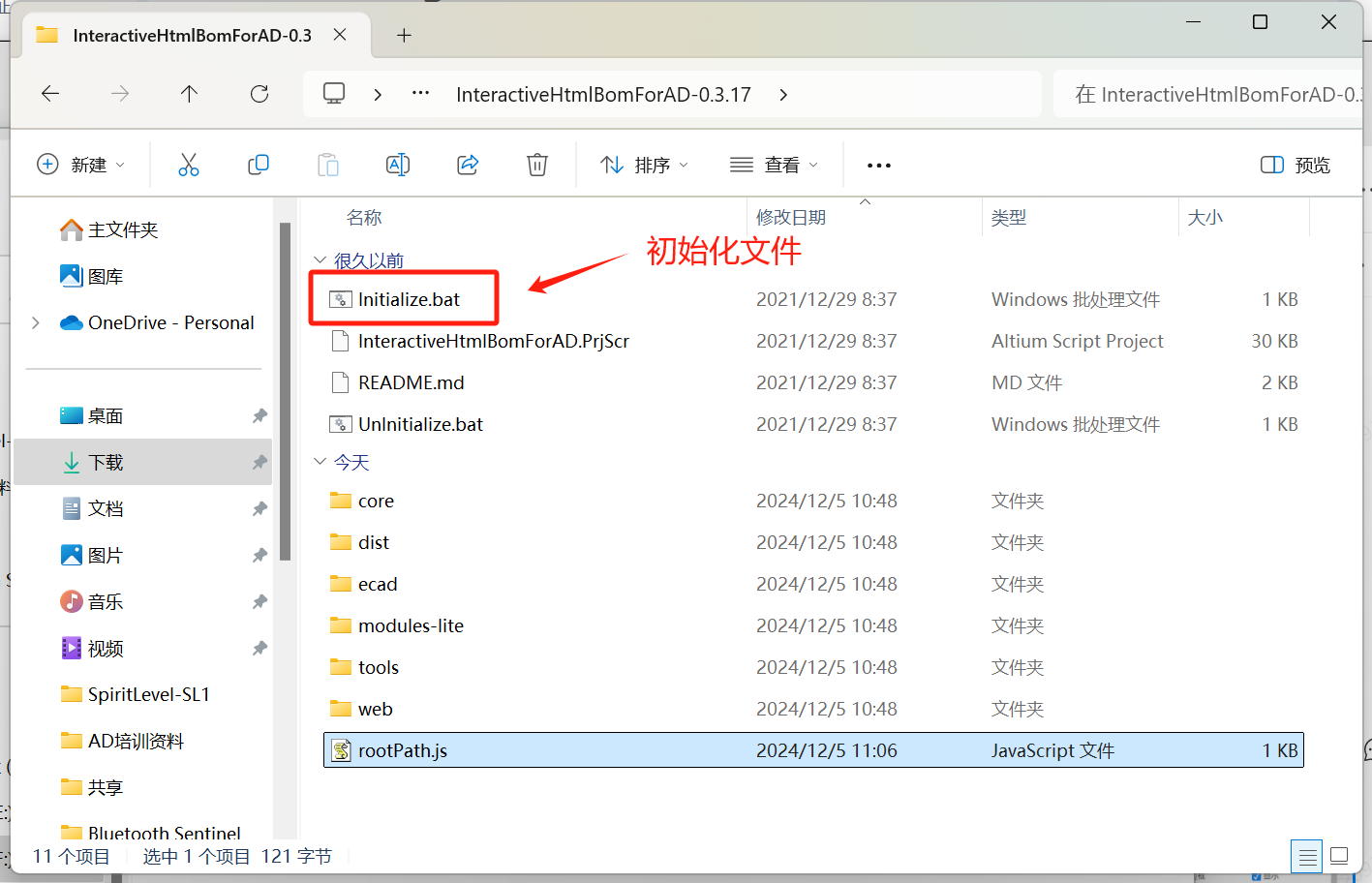
圖 4-1
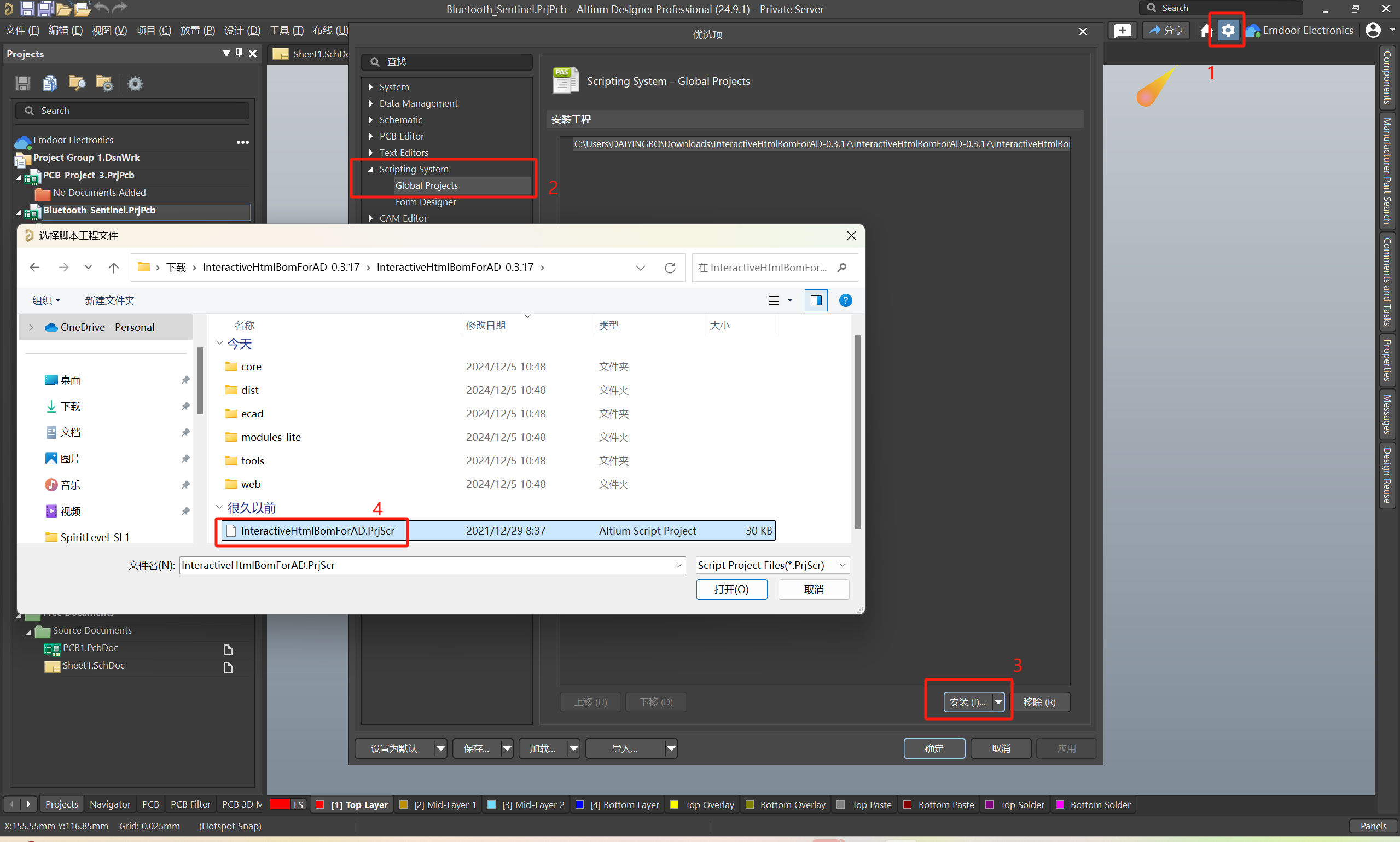
圖4-2
2、然后在文件-運(yùn)行腳本,選擇startWin去進(jìn)行輸出設(shè)置。
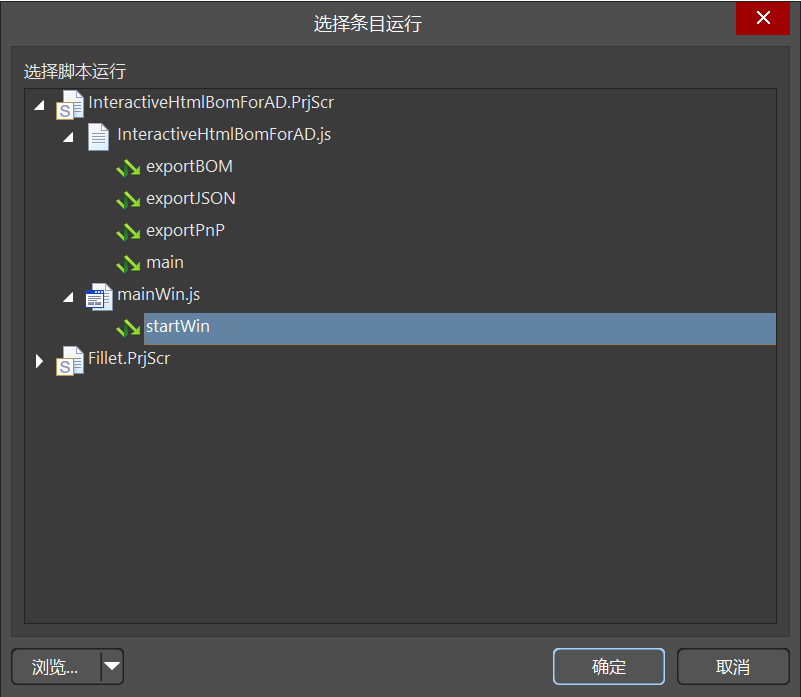
圖4-3
3、這里就可以設(shè)置文檔輸出的路徑,輸出的模型圖包含多邊形和過(guò)孔,以及選擇輸出的PCB的輪廓層,后面的幾個(gè)設(shè)置都是可以在網(wǎng)頁(yè)中直接調(diào)整,不在這里介紹。得注意的是,這里的BOM輸出并沒(méi)有設(shè)置表頭這類(lèi)信息的調(diào)整。
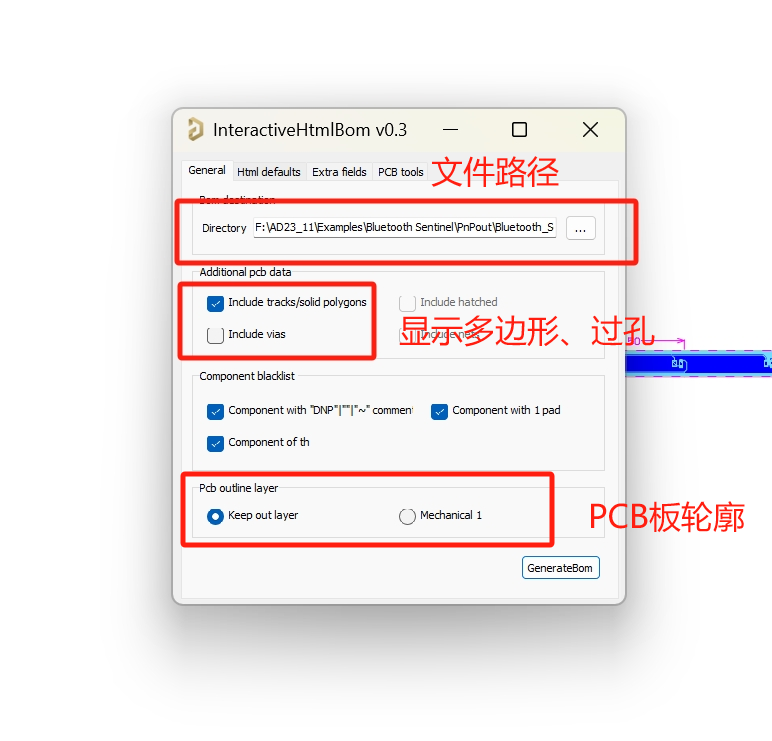
圖4-4
4、打開(kāi)輸出的文件后,當(dāng)鼠標(biāo)懸停在BOM欄上的時(shí)候,右側(cè)的圖紙中會(huì)高亮顯示對(duì)應(yīng)的器件,反之在圖紙上選中器件,也會(huì)在BOM表中高亮,右側(cè)的圖紙也可以進(jìn)行縮放。
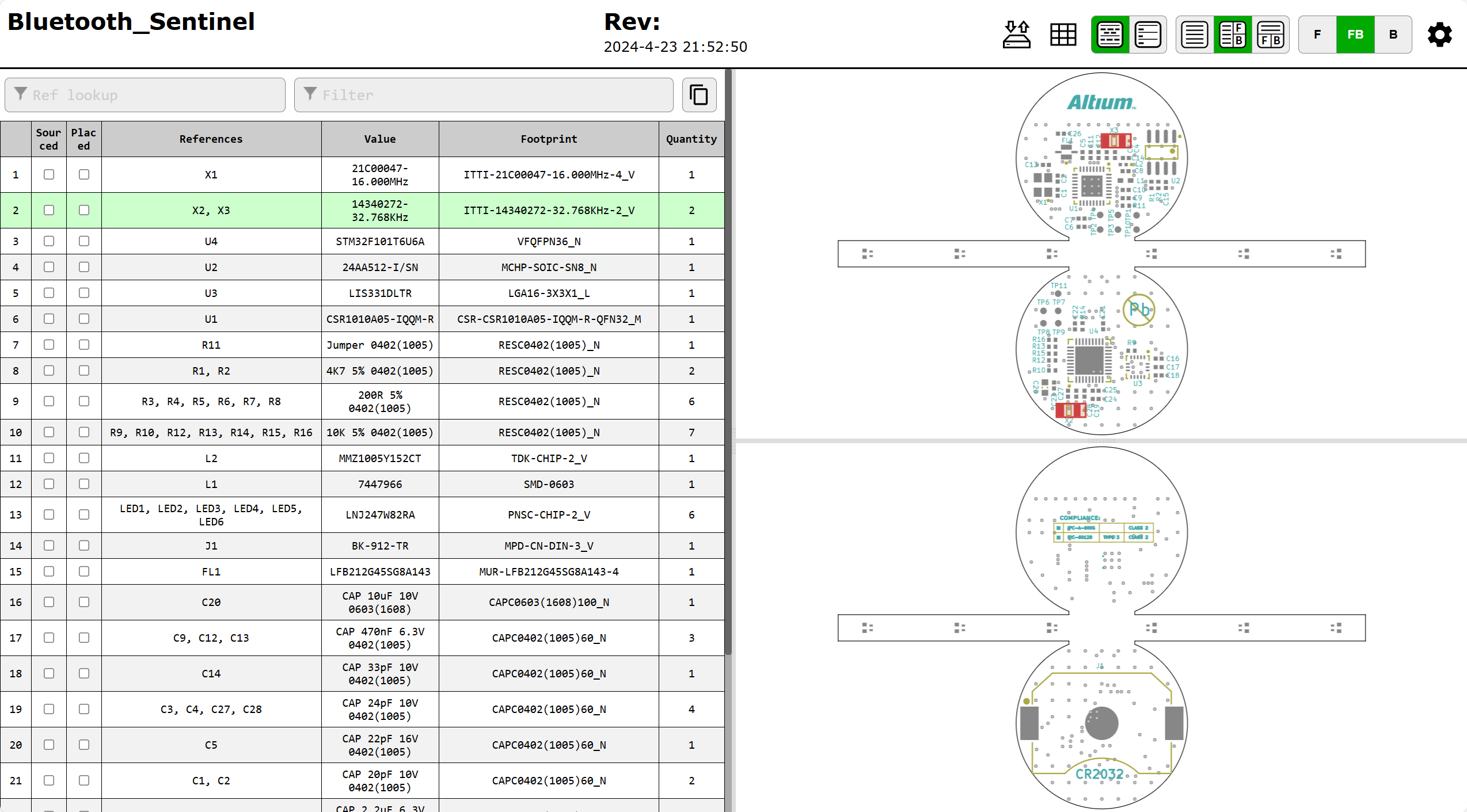
圖4-5
5、這里對(duì)應(yīng)的任務(wù)欄可以查看統(tǒng)計(jì)的信息,例如焊盤(pán)、分組(指的是按照器件的值進(jìn)行分組)等信息。當(dāng)然BOM的顯示也可以選擇是否分組,不分組的BOM會(huì)把所有的器件拆分開(kāi)成單獨(dú)的一欄,便于觀察選擇單個(gè)器件來(lái)查看位置,然后是頁(yè)面的排版樣式。
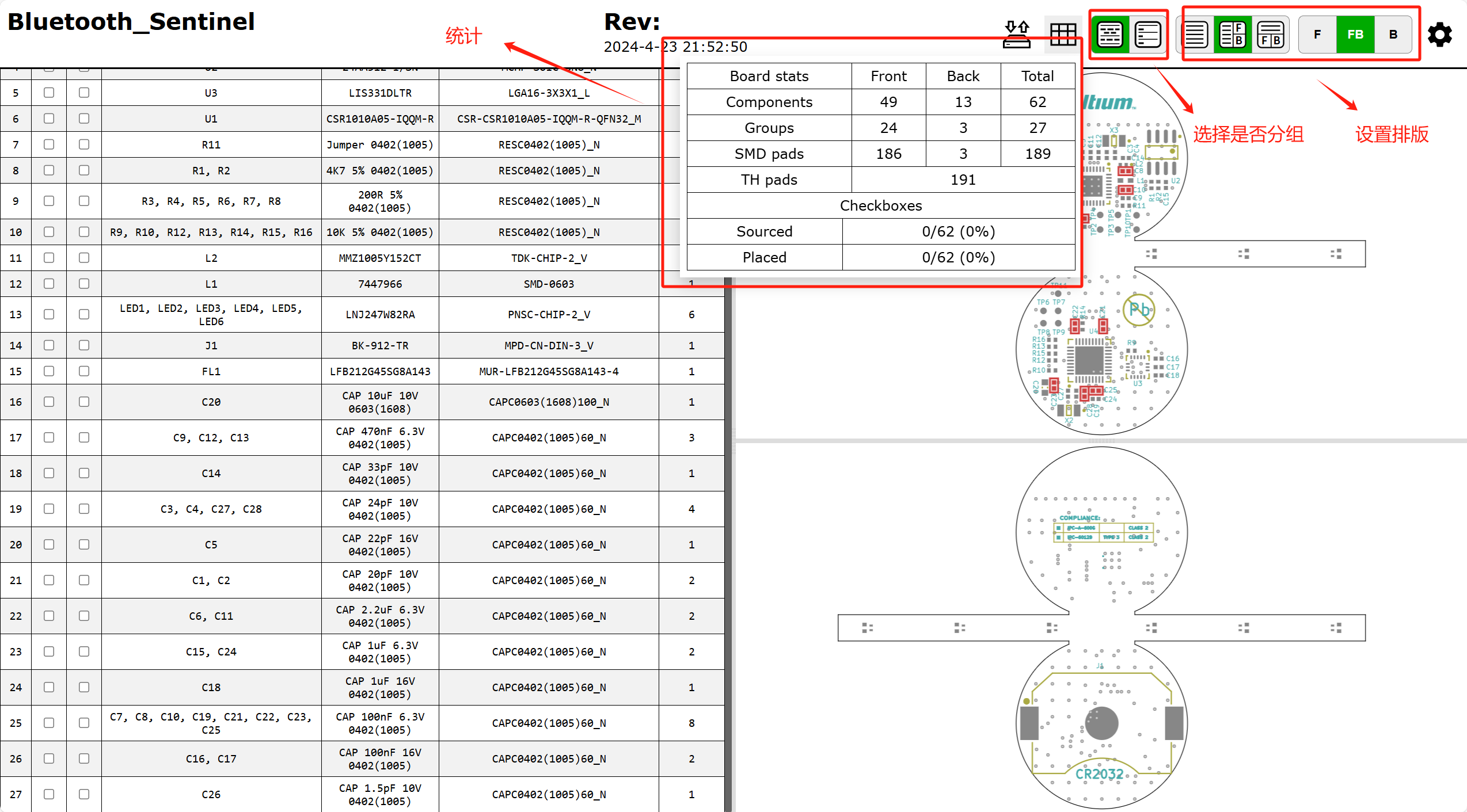
圖4-6
6、最后是頁(yè)面設(shè)置里面,可以選擇圖紙的顯示信息,例如絲印、位號(hào)、走線、焊盤(pán)等,還可以選擇把1管腳高亮狀態(tài)。
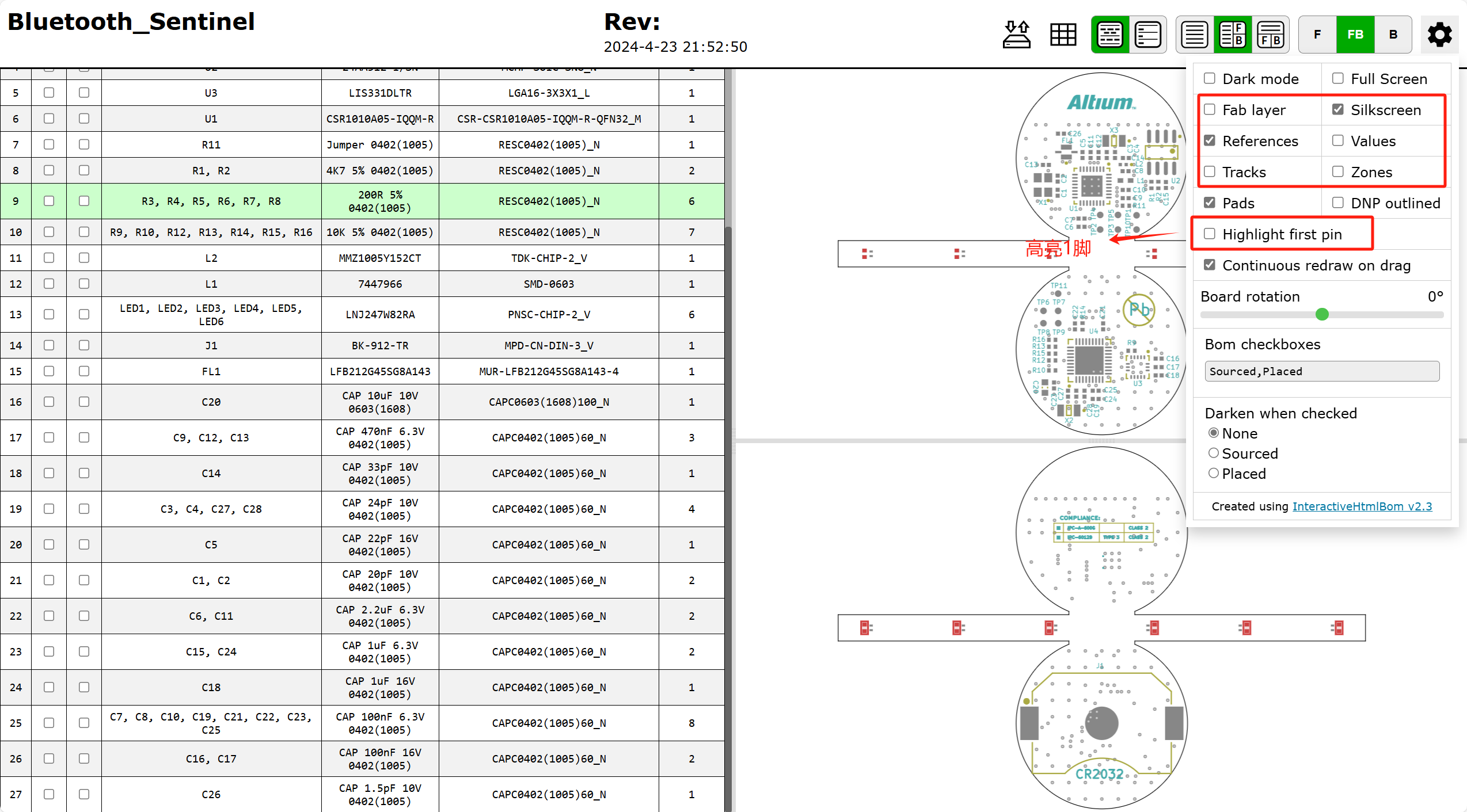
圖4-7