首頁(yè) > 新聞資訊
 原理圖輸入改進(jìn)
通過(guò)‘Find Text - Jump’對(duì)話框在原理圖中操作
此時(shí),F(xiàn)ind Text – Jump對(duì)話框?yàn)榉悄J綄?duì)話框;即,當(dāng)該對(duì)話框打開(kāi)時(shí),您可以對(duì)Altium Designer界面(包括原理圖上的對(duì)象)進(jìn)行操作。
該功能在Open Beta中,并且當(dāng)將Advanced Settings對(duì)話框中Schematic.FindTextAsModelessDialog選項(xiàng)啟用時(shí),該功能即可供使用。
新的變量管理器
您設(shè)計(jì)中的變量管理過(guò)程已得到顯著強(qiáng)化。此時(shí),如需創(chuàng)建、編輯和管理設(shè)計(jì)變量,則可使用基于文檔的Variant Manager。
除了對(duì)設(shè)計(jì)中的特定元件進(jìn)行常規(guī)變量管理外,您此時(shí)還可以從所選原理圖、所選圖紙符號(hào)的參考圖紙或所選元件類中創(chuàng)建元件組,并對(duì)元件變量進(jìn)行基于功能的查看。對(duì)于每個(gè)組,您可以定義一個(gè)或多個(gè)‘選項(xiàng)’,以反映該組中一個(gè)或多個(gè)元件的一些更改。然后,可以根據(jù)這些定義組和選項(xiàng),創(chuàng)建變量本身,并支持創(chuàng)建變量的層次結(jié)構(gòu)。

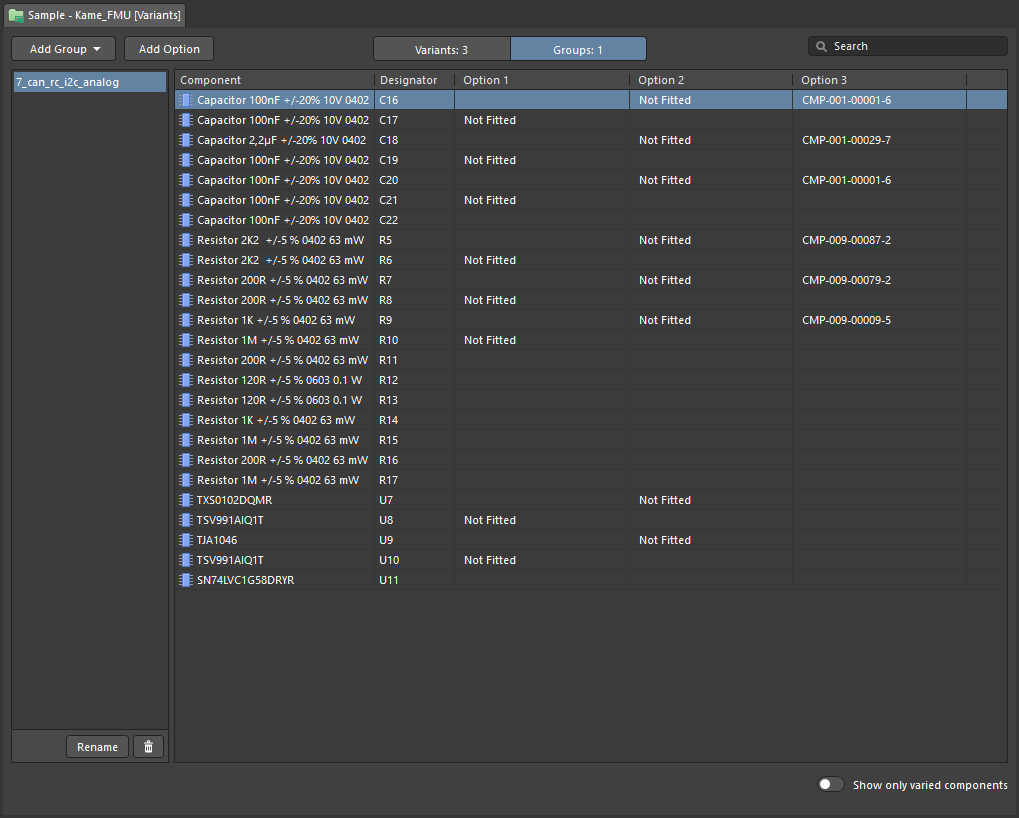
您可以使用新的Variant Manager,創(chuàng)建基于針對(duì)元件組定義的選項(xiàng)的設(shè)計(jì)變量。此處所示為Variant Manager的Variants標(biāo)簽,其中已創(chuàng)建三個(gè)變量并對(duì)某個(gè)元件組應(yīng)用了不同選項(xiàng)。將光標(biāo)懸停在圖像上,以查看選項(xiàng)定義所在Groups標(biāo)簽。
進(jìn)行更改時(shí),編輯組選項(xiàng)中的值會(huì)立即反映在使用該組選項(xiàng)的所有變量中,而無(wú)需針對(duì)各個(gè)定義變量逐一更改單個(gè)不同元件。該功能將在創(chuàng)建和編輯變量時(shí)顯著提高時(shí)間效率,并因此將受到所有用戶,尤其是需要處理大量設(shè)計(jì)變量的用戶的歡迎。無(wú)論是處理幾個(gè)還是幾百個(gè)變量,基于文檔的新變量管理界面均將以一種更加易讀的方式向您呈現(xiàn)各個(gè)變量的情況。
PCB設(shè)計(jì)改進(jìn)
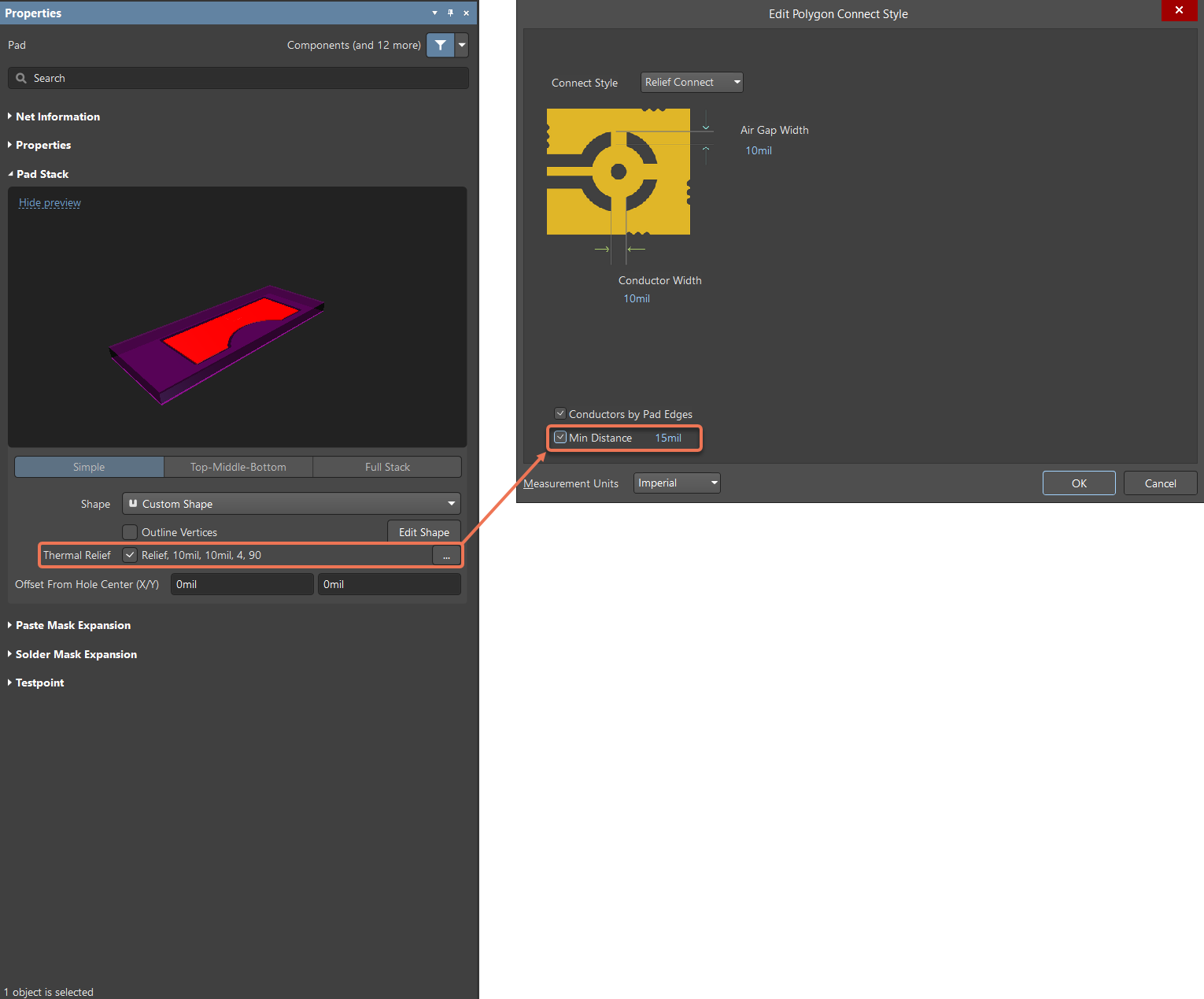
定制焊盤(pán)形狀散熱導(dǎo)體的最小間距
當(dāng)前版本增加了檢查定制焊盤(pán)形狀散熱導(dǎo)體之間最小間距的功能。可以通過(guò)在Pad模式下,在Properties面板的Pad Stack區(qū)域啟用Thermal Relief選項(xiàng),然后單擊該選項(xiàng)右側(cè)的關(guān)聯(lián)按鈕,訪問(wèn)新的Min Distance選項(xiàng)。Edit Polygon Connect Style對(duì)話框?qū)⒋蜷_(kāi)。當(dāng)Conductors by Pad Edges選項(xiàng)被啟用時(shí),新的Min Distance選項(xiàng)將會(huì)出現(xiàn)在對(duì)話框中。當(dāng)Min Distance被啟用時(shí),您可以輸入定制焊盤(pán)散熱導(dǎo)體的所需最小距離。
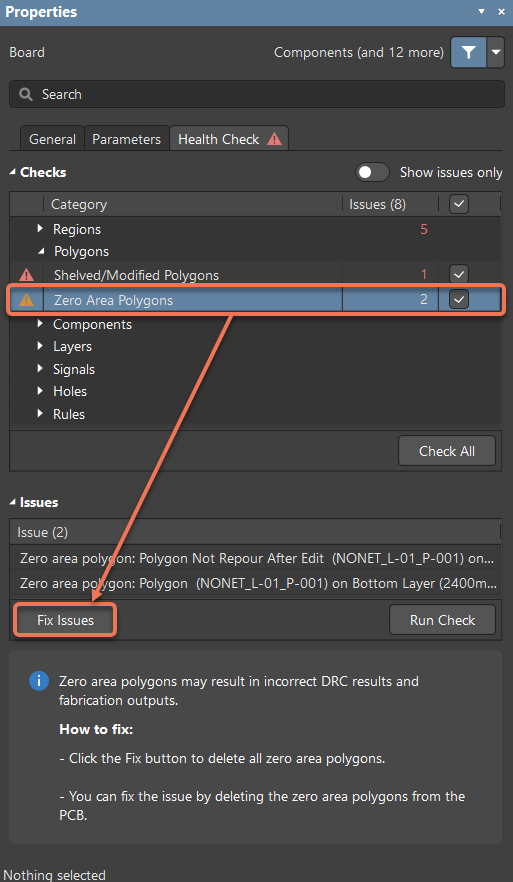
在Health Check Monitor中添加Zero Area Polygons的檢測(cè)
此時(shí),您可以使用Properties面板上的Health Check標(biāo)簽(在Board模式下訪問(wèn)),檢測(cè)并刪除具有零面積的多邊形鋪銅。Zero Area Polygons新字段已添加到Polygons類,以確保您此時(shí)能夠使用Issues區(qū)域內(nèi)的Fix Issues按鈕一次性刪除所有這些多邊形鋪銅。
添加命令以放置文本框
為了支持前一版本中實(shí)施的在String和Frame模式下快速放置Text對(duì)象,除了現(xiàn)有String命令外,還在PCB和PCB封裝編輯器的主Place菜單和Active Bar中,增加了一個(gè)新的Text Frame命令。
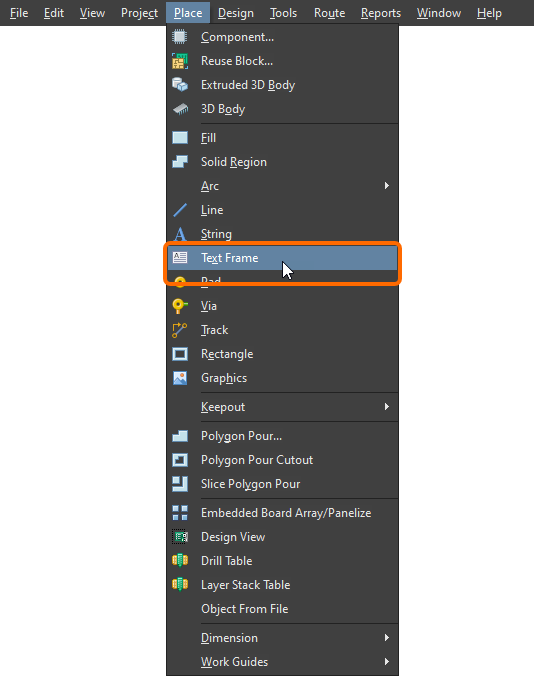
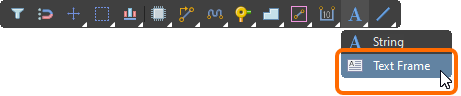
使用新的Text Frame命令,將Text對(duì)象快速放入Frame模式。
當(dāng)選擇Text Frame命令時(shí),F(xiàn)rame模式將被激活,以放置Text對(duì)象。
Minimum Annular Ring違規(guī)檢測(cè)改進(jìn)
現(xiàn)在,對(duì)于連接到層上的焊盤(pán)/過(guò)孔形狀小于焊盤(pán)/過(guò)孔的孔尺寸的情況,可以檢測(cè)到Minimum Annular Ring設(shè)計(jì)規(guī)則違規(guī)(例如,已在Properties面板中手動(dòng)配置或通過(guò)使用Remove Unused Pad Shapes工具移除過(guò)的焊盤(pán)/過(guò)孔形狀)。新功能示例如下圖所示。
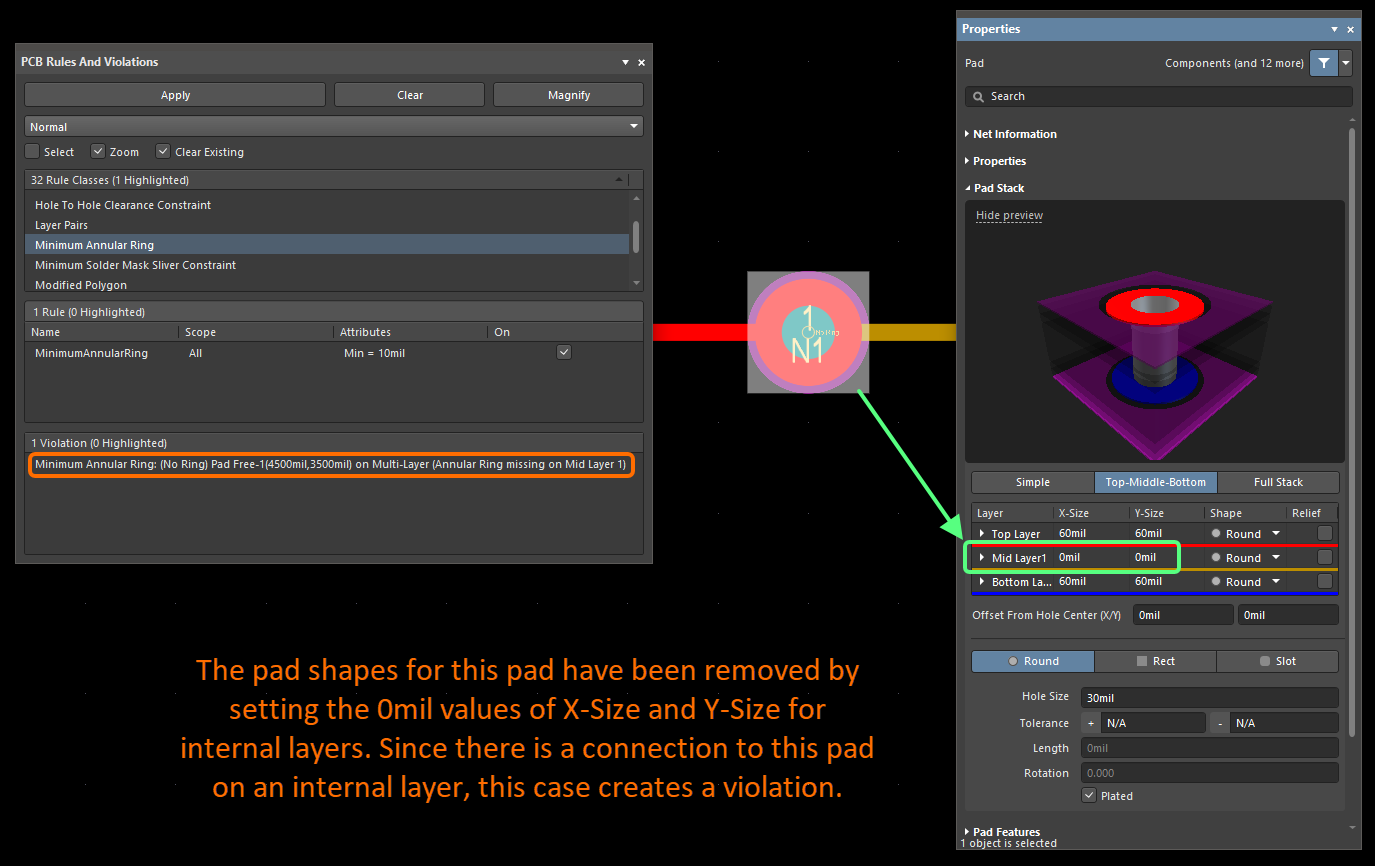
Minimum Annular Ring設(shè)計(jì)規(guī)則違規(guī)檢測(cè)改進(jìn)示例
請(qǐng)注意,如果焊盤(pán)或過(guò)孔形狀尺寸小于孔尺寸但不等于0,則其仍將導(dǎo)致違反Minimum Annular Ring設(shè)計(jì)規(guī)則。因此,如果使用某個(gè)焊盤(pán)定義某個(gè)安裝孔(無(wú)焊盤(pán)形狀),則建議將其形狀的值設(shè)置為0。
該功能在Open Beta中,并且當(dāng)將Advanced Settings對(duì)話框中PCB.Rules.MinimumAnnularRingConnected選項(xiàng)啟用時(shí),該功能即可供使用。
數(shù)據(jù)管理改進(jìn)
Reuse Block中的替代PCB布局
創(chuàng)建一個(gè)復(fù)用塊時(shí),可向其添加多個(gè)PCB模型。為此,請(qǐng)通過(guò)Projects面板上復(fù)用塊條目處的右鍵單擊菜單,使用Add New to Project ? PCB命令。
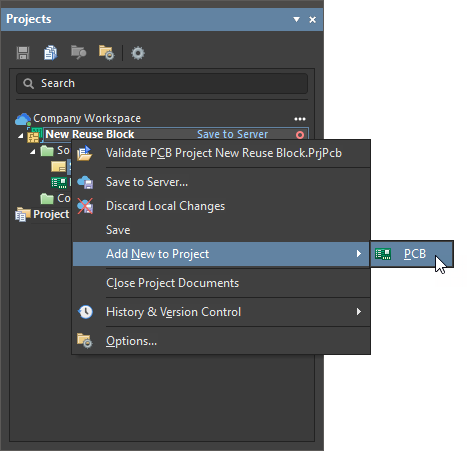
通過(guò)Projects面板上已添加PCB模型條目處的右鍵單擊菜單,使用Rename命令,為其定義一個(gè)有意義的名稱。使用原理圖編輯器主菜單中的Design ? Update命令來(lái)更新所需的PCB文檔。
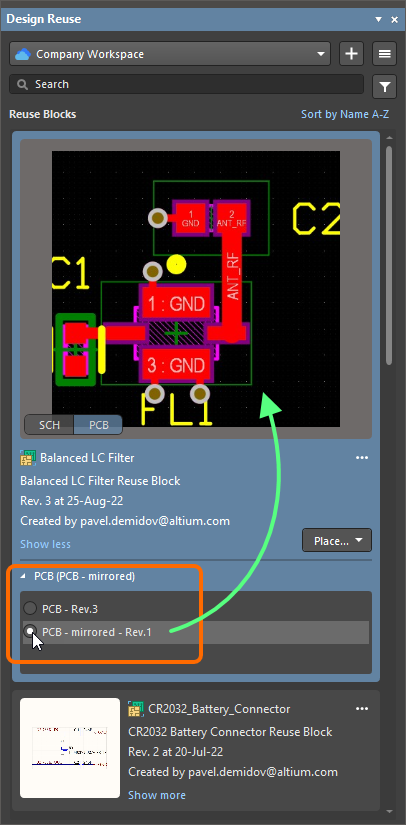
當(dāng)將復(fù)用塊保存到Workspace時(shí),其PCB模型將被列入Design Reuse面板上復(fù)用塊的PCB部分,并且可通過(guò)單擊復(fù)用塊標(biāo)題中的Show more控件,進(jìn)行顯示。在列表中選擇需要的PCB模型后,復(fù)用塊將采用被放入的模型。當(dāng)選擇PCB進(jìn)行預(yù)覽時(shí),所選PCB模型將被顯示在復(fù)用塊標(biāo)題的預(yù)覽區(qū)域。
在Open Project對(duì)話框中添加‘Permissions’屬性
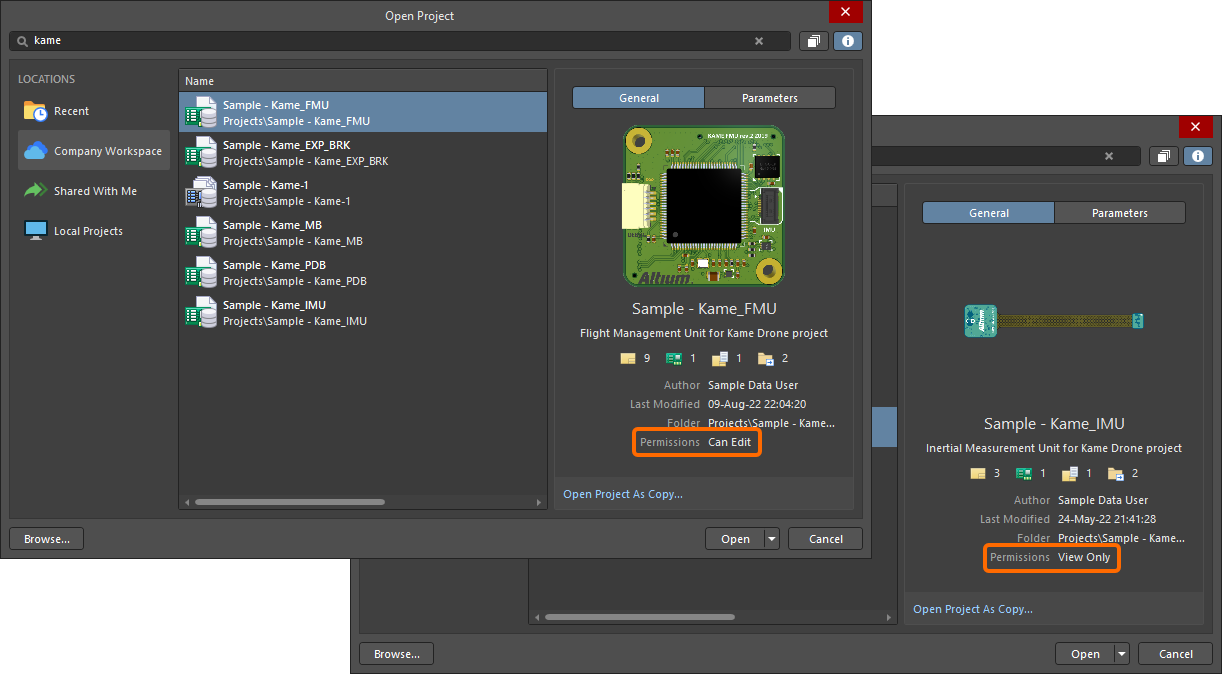
新的Permissions字段已添加到Workspace內(nèi)項(xiàng)目General標(biāo)簽上的Open Project對(duì)話框,您可以通過(guò)該字段,快速查看所選項(xiàng)目的權(quán)限:Can Edit或View Only。
在Projects面板中添加‘View Only’指示器
您通過(guò)在Share對(duì)話框中使用Can View選項(xiàng)共享的僅供查看項(xiàng)目,此時(shí)將在Projects面板上顯示一個(gè)新的View Only指示器。該不可點(diǎn)擊的指示器是為您與之共享項(xiàng)目的用戶來(lái)顯示的。
4
請(qǐng)注意,與查看者共享的項(xiàng)目應(yīng)可供其下載,以確保他們能夠在Altium Designer中將其打開(kāi)。單擊Share對(duì)話框中的Advanced Settings控件,以配置適當(dāng)?shù)脑O(shè)置。
Comments and Tasks面板內(nèi)過(guò)濾器的改進(jìn)
評(píng)論和任務(wù)“Comments and Tasks”面板中的過(guò)濾器(通過(guò)單擊過(guò)濾器圖標(biāo)旁邊的向下箭頭訪問(wèn))已經(jīng)過(guò)簡(jiǎn)化,以消除面板和任務(wù)儀表盤(pán)之間的任何不準(zhǔn)確之處。
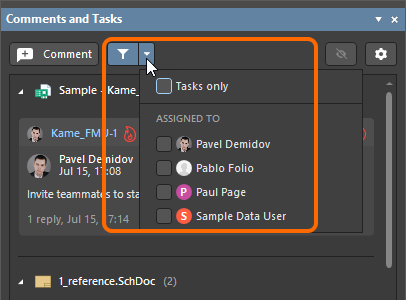
過(guò)濾器已更新為顯示以下內(nèi)容:
- Tasks only - 啟用該選項(xiàng),以僅顯示分配給用戶的評(píng)論。
- ASSIGNED TO - 默認(rèn)禁用所有選項(xiàng)。因此,所有任務(wù)/評(píng)論均將顯示,并按名稱排序(列表中的第一個(gè)條目為當(dāng)前用戶)。當(dāng)復(fù)選框被啟用時(shí),僅顯示被啟用的條目。
請(qǐng)注意,Altium Designer Standard Subscription不支持任務(wù)創(chuàng)建和管理功能。因此,在此級(jí)別訪問(wèn)Altium 365時(shí),該改進(jìn)功能將不可用,并且Comments面板中的filter選項(xiàng)將與之前版本相同。
此增強(qiáng)功能在連接到 Enterprise Server Workspace 時(shí)也不可用。
BOM文檔中添加和編輯注釋功能
當(dāng)前版本增加了在ActiveBOM文檔中創(chuàng)建和編輯注釋的功能。
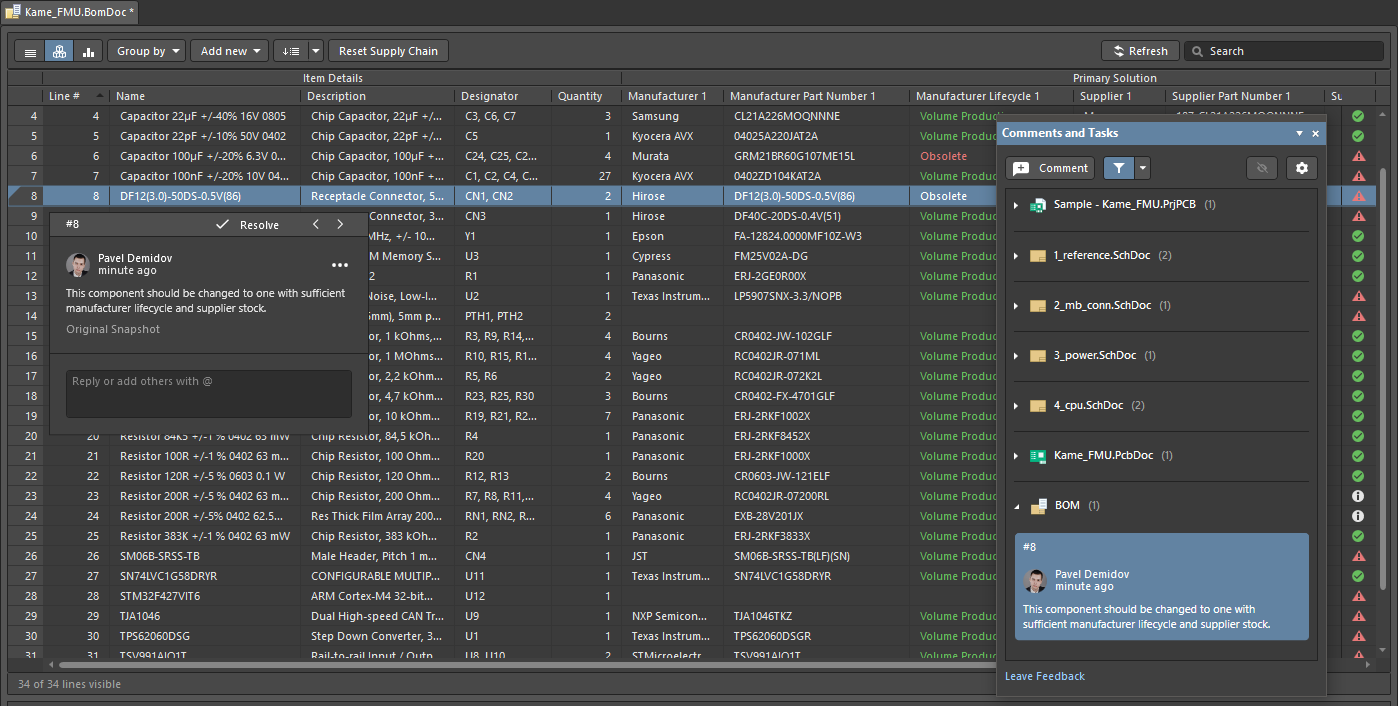
注釋可以通過(guò)以下方式添加到文檔中的BOM條目:
- 單擊Comments and Tasks面板中的可用按鈕
- 在設(shè)計(jì)空間的右上角附近單擊
- 使用主菜單中的Tools ? Comment命令。
選擇一項(xiàng)命令后,單擊文檔中的某一行來(lái)添加注釋。或者,在某一行上右鍵單擊,然后選擇Comment命令來(lái)為該行添加注釋。
該功能在Open Beta中,并且當(dāng)將Advanced Settings對(duì)話框中BOM.Comments選項(xiàng)啟用時(shí),該功能即可供使用。
啟用可操作的 VCS 狀態(tài)圖標(biāo)
提供改進(jìn)的文檔VCS狀態(tài)的功能已默認(rèn)啟用。簡(jiǎn)而言之,該功能將Projects面板中的項(xiàng)目文檔的VCS圖標(biāo)切換為活動(dòng)控件,單擊后可以訪問(wèn)更具體的信息,以及執(zhí)行適用操作的命令。該功能可以通過(guò)Advanced Settings對(duì)話框中的UI.ActionableDocumentStatuses選項(xiàng)訪問(wèn)。
電路仿真改進(jìn)
已放置元件源
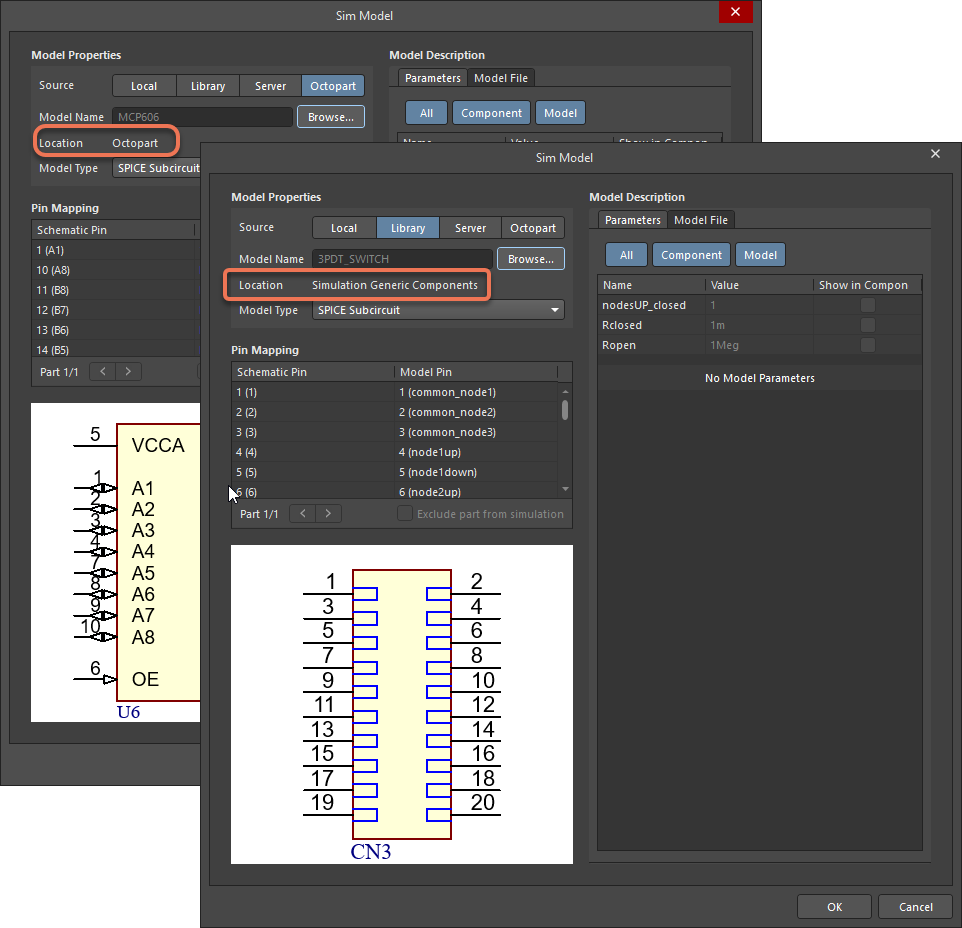
此時(shí),已放置元件的源位置顯示在Location字段的Sim Model對(duì)話框中。您可以使用此功能,快速查看所用源是否位于期望位置。
(文章來(lái)源公眾號(hào):Altium)
+++++++++++++++++++++++++++++++++++++++++++++++++++++++++++++++++++++++++++++++++++++++++++
關(guān)于億道電子
億道電子技術(shù)有限公司(英文名稱:Emdoor Electronics Technology Co.,Ltd)是國(guó)內(nèi)資深的研發(fā)工具軟件提供商,公司成立于 2002 年,面向中國(guó)廣大的制造業(yè)客戶提供研發(fā)、設(shè)計(jì)、管理過(guò)程中使用的各種軟件開(kāi)發(fā)工具,致力于幫助客戶提高研發(fā)管理效率、縮短產(chǎn)品設(shè)計(jì)周期,提升產(chǎn)品可靠性。
20 年來(lái),先后與 Altium、ARM、Ansys、QT、Adobe、Visu-IT、Minitab、Testplant、EPLAN、HighTec、GreenHills、PLS、Ashling、MSC Software 、Autodesk、Source Insight、TeamEDA、MicroFocus等多家全球知名公司建立戰(zhàn)略合作伙伴關(guān)系,并作為他們?cè)谥袊?guó)區(qū)的主要分銷合作伙伴服務(wù)了數(shù)千家中國(guó)本土客戶,為客戶提供從芯片級(jí)開(kāi)發(fā)工具、EDA 設(shè)計(jì)工具、軟件編譯以及測(cè)試工具、結(jié)構(gòu)設(shè)計(jì)工具、仿真工具、電氣設(shè)計(jì)工具、以及嵌入式 GUI 工具等等。億道電子憑借多年的經(jīng)驗(yàn)積累,真正的幫助客戶實(shí)現(xiàn)了讓研發(fā)更簡(jiǎn)單、更可靠、更高效的目標(biāo)。

歡迎關(guān)注“億道電子”公眾號(hào)
了解更多研發(fā)工具軟件知識(shí)